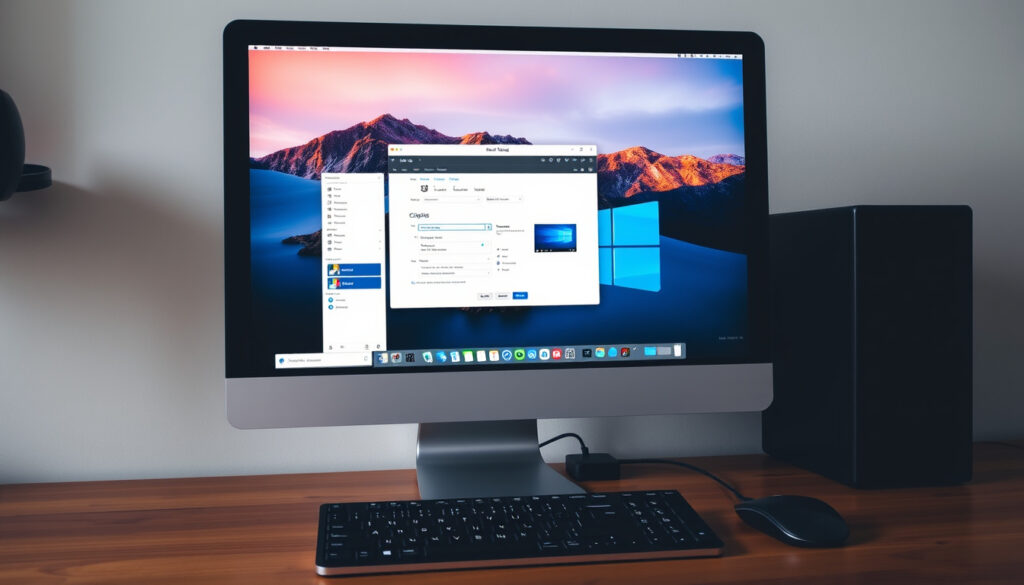
Hướng dẫn chụp ảnh màn hình máy tính (Windows, Mac)
Ai cũng có lúc cần chụp lại màn hình máy tính để lưu thông tin quan trọng hoặc chia sẻ với đồng nghiệp. Bạn có thể bất ngờ khi biết rằng Windows cung cấp ít nhất năm cách khác nhau để thực hiện việc này, từ phím tắt cổ điển đến công cụ cắt chuyên dụng. Bài viết này sẽ giúp bạn khám phá từng phương pháp, so sánh ưu nhược điểm và tìm ra cách phù hợp nhất với nhu cầu hàng ngày.
Phím tắt phổ biến nhất: Windows + PrtSc ·
Phiên bản Windows hỗ trợ Snipping Tool: Windows 7 trở lên ·
Thư mục lưu ảnh mặc định: Pictures\Screenshots
Tổng quan nhanh
- PrtSc: chụp toàn màn hình vào clipboard (Microsoft Support)
- Windows + PrtSc: chụp và lưu tự động (Microsoft Support)
- Alt + PrtSc: chụp cửa sổ hiện tại (Microsoft Support)
- Có sẵn từ Windows 7 (Microsoft Support)
- Chụp vùng chọn, cửa sổ, toàn màn hình (Microsoft Support)
- Cho phép chú thích và lưu ảnh (Microsoft Support)
- Lightshot: chụp nhanh, chỉnh sửa cơ bản (An Phát PC)
- Snagit: chức năng nâng cao, quay video (HC.com.vn)
- Greenshot: mã nguồn mở, tùy chỉnh cao (Greenshot)
- Cmd + Shift + 3: chụp toàn màn hình (Apple Support)
- Cmd + Shift + 4: chụp vùng chọn (Apple Support)
- Cmd + Shift + 5: mở công cụ chụp ảnh (Apple Support)
| Mục | Giá trị |
|---|---|
| Phím chụp toàn màn hình | PrtSc (Print Screen) (Microsoft Support) |
| Phím chụp và lưu tự động | Windows + PrtSc (Microsoft Support) |
| Công cụ chụp vùng chọn mặc định | Snipping Tool (Windows), Snip & Sketch (Windows 10/11) (Microsoft Support) |
| Thư mục lưu mặc định | Pictures\Screenshots (Microsoft Support) |
Làm sao để chụp màn hình?
Sử dụng phím Print Screen
Phím Print Screen (PrtScn) là phương pháp cổ điển nhất, hoạt động trên mọi phiên bản Windows. Theo Microsoft Support (tài liệu chính thức), chỉ cần nhấn PrtSc là toàn bộ màn hình được sao chép vào clipboard. Bạn có thể dán ảnh này vào bất kỳ ứng dụng nào (Paint, Word, email) bằng Ctrl + V. Nếu thiết bị không có phím PrtSc, Microsoft khuyên dùng Fn + Windows logo key + Space Bar.
“Phím Print Screen chụp toàn bộ màn hình và lưu vào clipboard.” – Microsoft Support
Tổ hợp Windows + PrtSc
Đây là phím tắt tiện lợi nhất khi bạn muốn tự động lưu ảnh mà không cần thao tác dán. Theo Microsoft Support, tổ hợp Windows + PrtSc sẽ chụp toàn màn hình và lưu trực tiếp vào thư mục Pictures\Screenshots. Màn hình sẽ tối đi trong chớp mắt như tín hiệu xác nhận. Ảnh được lưu dưới định dạng PNG với tên “Screenshot (1)”, “Screenshot (2)”, v.v.
Ý nghĩa: Windows + PrtSc là lựa chọn nhanh nhất nếu bạn cần lưu lại nhiều ảnh liên tiếp mà không muốn mất thời gian dán từng cái.
Làm sao để chụp 1 phần màn hình máy tính?
Sử dụng Snipping Tool
Snipping Tool là công cụ tích hợp có sẵn từ Windows 7, theo Microsoft Support (hướng dẫn Surface). Công cụ này cung cấp bốn chế độ cắt: cắt tự do (free-form), hình chữ nhật, cửa sổ và toàn màn hình. Sau khi chụp, bạn có thể chú thích bằng bút hoặc bút tô sáng trước khi lưu.
Sử dụng Snip & Sketch
Trên Windows 10 và 11, Snip & Sketch là phiên bản nâng cấp của Snipping Tool. Microsoft Support xác nhận tổ hợp Windows + Shift + S sẽ mở thanh công cụ Snip & Sketch ngay lập tức. Bạn có thể chọn vùng chụp hình chữ nhật, vùng tự do, cửa sổ hoặc toàn màn hình. Ảnh sẽ được sao chép vào clipboard và hiển thị thông báo để bạn nhấp vào chỉnh sửa.
Tổ hợp Windows + Shift + S
Nếu bạn chỉ muốn một vùng nhỏ trên màn hình, Windows + Shift + S là phương pháp nhanh nhất. Theo Microsoft Support, khi nhấn tổ hợp này, màn hình sẽ mờ đi và con trỏ chuột chuyển thành hình chữ thập để bạn kéo chọn vùng muốn chụp. CellphoneS cũng mô tả đây là cách chụp theo vùng nhanh trên Windows (CellphoneS (chuyên trang công nghệ)).
Thực tế: Windows + Shift + S không chỉ nhanh hơn Snipping Tool mà còn cho phép bạn chụp liên tục nhiều vùng mà không cần mở cửa sổ công cụ.
Phím tắt nào để chụp màn hình laptop?
Phím Fn + PrtSc
Trên nhiều laptop, đặc biệt là dòng Dell, HP và Lenovo, phím PrtSc thường được tích hợp chung với phím chức năng khác. Theo Microsoft Support, nếu thiết bị không có phím PrtScn riêng, bạn có thể dùng Fn + Windows logo key + Space Bar. Tuy nhiên, trên nhiều laptop, chỉ cần Fn + PrtSc là đủ để kích hoạt chụp màn hình.
Phím Windows + PrtSc
Tổ hợp này hoạt động trên hầu hết laptop Windows hiện đại. HC.com.vn (blog công nghệ) mô tả phím Print Screen/PrtScn là cách chụp toàn bộ màn hình trên Windows 10, và Windows + PrtSc lưu ảnh tự động vào thư mục Pictures\Screenshots.
Phím Alt + PrtSc
Bạn chỉ muốn chụp cửa sổ đang hoạt động thay vì toàn màn hình? Hãy dùng Alt + PrtSc. Theo Microsoft Support, tổ hợp này chụp chính xác cửa sổ phía trước và lưu vào clipboard, giúp bạn tránh phải cắt bỏ phần nền không cần thiết.
Lưu ý: Một số laptop yêu cầu thêm phím Fn để kích hoạt PrtSc, vì vậy hãy kiểm tra bàn phím của bạn trước khi thao tác.
Sử dụng Công cụ Cắt để chụp màn hình?
Mở Công cụ Cắt
An Phát PC (nhà bán lẻ công nghệ) mô tả Snipping Tool (Công cụ Cắt) là công cụ có sẵn trên Windows 7 và Windows 10. Bạn có thể tìm nó bằng cách gõ “Snipping Tool” trong thanh tìm kiếm Start. Công cụ này cho phép chụp bất kỳ vùng nào trên màn hình với giao diện trực quan.
- Mở Snipping Tool từ Start.
- Chọn chế độ cắt: tự do, hình chữ nhật, cửa sổ hoặc toàn màn hình.
- Kéo và thả để chọn vùng chụp.
- Chú thích nếu cần, sau đó lưu ảnh.
Chọn chế độ cắt
Snipping Tool cung cấp bốn chế độ theo Microsoft Support: cắt tự do (vẽ vùng tùy ý), cắt hình chữ nhật (vùng chọn chuẩn), cắt cửa sổ (chụp một cửa sổ cụ thể) và cắt toàn màn hình. Sau khi chụp, ảnh sẽ hiện ra trong cửa sổ chỉnh sửa nhỏ.
Lưu và chia sẻ ảnh
Sau khi cắt, bạn có thể chú thích bằng bút, bút tô sáng hoặc tẩy. Microsoft Support xác nhận Snipping Tool là công cụ tích hợp để chụp và ghi màn hình trên thiết bị Surface. Bạn có thể lưu ảnh dưới định dạng PNG, JPEG, GIF hoặc HTML.
Snipping Tool cho phép bạn chụp menu thả xuống hoặc tooltip bằng cách sử dụng chế độ “Chụp cửa sổ” – một tính năng mà phím tắt thông thường không làm được.
Nhờ đó, Snipping Tool là lựa chọn linh hoạt cho các tác vụ chụp menu và tooltip phức tạp.
Ảnh chụp màn hình máy tính lưu ở đâu?
Thư mục Pictures\Screenshots
Khi bạn sử dụng tổ hợp Windows + PrtSc, ảnh sẽ được tự động lưu vào thư mục Pictures\Screenshots. Microsoft Support xác nhận đây là vị trí lưu mặc định. Bạn có thể truy cập nhanh bằng cách gõ %userprofile%\Pictures\Screenshots vào thanh địa chỉ File Explorer.
Clipboard sau khi nhấn Print Screen
Nếu chỉ nhấn PrtSc mà không dùng Windows, ảnh sẽ được lưu tạm thời trong clipboard. Microsoft Support (hướng dẫn Office) giải thích rằng bạn có thể dán ảnh này vào Word, Excel hoặc PowerPoint để chèn trực tiếp vào tài liệu. Clipboard chỉ giữ một ảnh duy nhất – nếu chụp ảnh mới, ảnh cũ sẽ bị thay thế.
Thay đổi thư mục lưu mặc định
Bạn có thể thay đổi vị trí lưu ảnh chụp màn hình bằng cách di chuyển thư mục Screenshots trong Pictures đến vị trí mong muốn. Windows sẽ tự động cập nhật đường dẫn mới. Cách thực hiện: chuột phải vào thư mục Screenshots, chọn Properties > Location > Move, chọn thư mục mới. Tính năng này đặc biệt hữu ích nếu bạn muốn lưu ảnh vào ổ đĩa khác để tiết kiệm dung lượng ổ C.
Hệ quả: Hiểu rõ vị trí lưu ảnh giúp bạn tránh tình trạng “chụp xong không biết tìm ở đâu”, một vấn đề phổ biến với người dùng mới.
So sánh các phương pháp chụp màn hình
Bảy phương pháp, một bảng so sánh: mỗi cách có ưu điểm riêng tùy vào mục đích sử dụng.
| Phương pháp | Chụp toàn màn hình | Chụp vùng chọn | Lưu tự động | Ghi chú |
|---|---|---|---|---|
| PrtSc | Có | Không | Không (vào clipboard) | Phương pháp cơ bản nhất |
| Windows + PrtSc | Có | Không | Có (Pictures\Screenshots) | Nhanh nhất khi cần lưu hàng loạt |
| Alt + PrtSc | Không (chỉ cửa sổ) | Không | Không (vào clipboard) | Tiết kiệm thời gian cắt ảnh |
| Windows + Shift + S | Không | Có | Không (vào clipboard) | Linh hoạt nhất, mở công cụ cắt nhanh |
| Snipping Tool | Có | Có | Tùy chọn | Chú thích được, có sẵn từ Windows 7 |
| Snip & Sketch | Có | Có | Tùy chọn | Nâng cấp của Snipping Tool, giao diện hiện đại |
| Cmd + Shift + 3 (Mac) | Có | Không | Có (Desktop) | Tương đương Windows + PrtSc |
| Cmd + Shift + 4 (Mac) | Không | Có | Có (Desktop) | Tương đương Windows + Shift + S |
Nhận định: Không có phương pháp “tốt nhất” – sự lựa chọn phụ thuộc vào việc bạn cần chụp nhanh một cửa sổ hay muốn chú thích chi tiết một vùng nhỏ.
Mẹo chụp màn hình nâng cao
Chụp màn hình trong Microsoft Office
Microsoft Support (hướng dẫn Office tích hợp) xác nhận bạn có thể chèn ảnh chụp màn hình ngay trong Word, Excel, Outlook và PowerPoint. Tính năng Screenshot trong tab Insert cho phép chọn một cửa sổ đang mở hoặc dùng Screen Clipping để kéo chọn vùng trực tiếp.
Chụp màn hình trên Mac
Trên macOS, Apple Support (tài liệu chính thức) cung cấp ba phím tắt chính: Shift + Command + 3 chụp toàn bộ màn hình, Shift + Command + 4 chụp vùng chọn bằng cách kéo, và Shift + Command + 5 mở giao diện Screenshot để chọn công cụ. Khi chụp một cửa sổ, con trỏ có thể chuyển thành biểu tượng camera sau khi dùng Shift + Command + 4 rồi nhấn Space bar.
“Với chụp một cửa sổ trên Mac, con trỏ có thể chuyển thành biểu tượng camera sau khi dùng Shift + Command + 4 rồi nhấn Space bar.” – Apple Support
Điểm khác biệt: Trên Mac, ảnh mặc định lưu ra Desktop với tên “Screenshot [ngày] at [giờ].png”, dễ tìm hơn so với thư mục Pictures\Screenshots trên Windows.
Phần mềm bên thứ ba: Lightshot và Snagit
Nếu cần nhiều tính năng hơn, An Phát PC (nhà bán lẻ công nghệ) giới thiệu Lightshot là công cụ chụp màn hình cài thêm với khả năng kéo chọn vùng và chỉnh sửa nhanh. Trong khi đó, HC.com.vn (blog công nghệ) nêu Snagit là công cụ chuyên nghiệp hơn, hỗ trợ quay video và chỉnh sửa ảnh chi tiết.
Người dùng văn phòng: Windows + PrtSc hoặc Snip & Sketch đủ đáp ứng 95% nhu cầu. Người dùng chuyên nghiệp cần quay video hoặc chú thích phức tạp: Snagit là lựa chọn đáng đầu tư.
Câu hỏi thường gặp
Chụp màn hình bằng phím Print Screen có lưu tự động không?
Không. Print Screen chỉ sao chép ảnh vào clipboard. Bạn phải dán (Ctrl + V) vào ứng dụng như Paint hoặc Word để lưu. Để lưu tự động, hãy dùng Windows + PrtSc.
Làm thế nào để chụp màn hình trên máy tính không có phím PrtSc?
Trên các laptop nhỏ hoặc bàn phím compact, bạn có thể dùng Fn + Windows logo key + Space Bar theo Microsoft Support, hoặc dùng Snipping Tool.
Có thể chụp màn hình cuộn (scroll screenshot) không?
Windows không hỗ trợ chụp màn hình cuộn mặc định. Bạn cần phần mềm bên thứ ba như Snagit hoặc PicPick để thực hiện tính năng này.
Snipping Tool có chụp được video không?
Phiên bản Snipping Tool cũ (Windows 7, 8) chỉ chụp ảnh tĩnh. Từ Windows 10, Snip & Sketch cũng chỉ chụp ảnh. Để quay màn hình, hãy dùng Xbox Game Bar (Windows + G) hoặc phần mềm chuyên dụng.
Ảnh chụp màn hình có thể lưu dưới định dạng nào?
Windows + PrtSc lưu dưới định dạng PNG. Snipping Tool cho phép chọn PNG, JPEG, GIF hoặc HTML. Snip & Sketch chỉ lưu PNG. Lightshot lưu PNG hoặc JPEG.
Làm sao để chụp màn hình khi chơi game?
Trên Windows 10/11, nhấn Windows + G để mở Xbox Game Bar, sau đó nhấn biểu tượng camera hoặc Windows + Alt + PrtSc để chụp ảnh màn hình game. Ảnh lưu vào thư mục Videos\Captures.
Chọn phương pháp chụp màn hình phù hợp không chỉ giúp bạn tiết kiệm thời gian mà còn nâng cao hiệu suất làm việc. Đối với người dùng văn phòng tại Việt Nam, sự kết hợp giữa Windows + PrtSc (lưu nhanh) và Windows + Shift + S (chụp vùng chọn) là công cụ tối ưu nhất để xử lý hầu hết tình huống, hoặc bạn có thể đầu tư vào Lightshot nếu cần chỉnh sửa nhanh mà không muốn rời bàn phím.
ias.edu, support.microsoft.com, youtube.com, support.apple.com, support.apple.com, techcommunity.microsoft.com
Để có thêm các phương pháp chụp ảnh màn hình máy tính trên nhiều dòng máy khác nhau, bạn có thể tham khảo Hướng dẫn chụp ảnh màn hình chi tiết từ VietnamScope.
Them bai lien quan
 Fast X: Doanh thu, phần tiếp theo và câu hỏi thường gặp
 RMIT University: Thông tin chi tiết về xếp hạng, học phí và cơ sở
 Minecraft Bedrock – Hướng Dẫn Tải Chính Thức An Toàn
 Nah I’d Win: Giải Mã Meme Gojo Trong Jujutsu Kaisen
 Đội Tuyển Bóng Đá Nữ Quốc Gia Việt Nam: Xếp Hạng, Danh Sách
 Stick War: Saga – Hướng dẫn chi tiết và so sánh các phiên bản
 Mango Beach: 4 địa điểm cùng tên trên thế giới