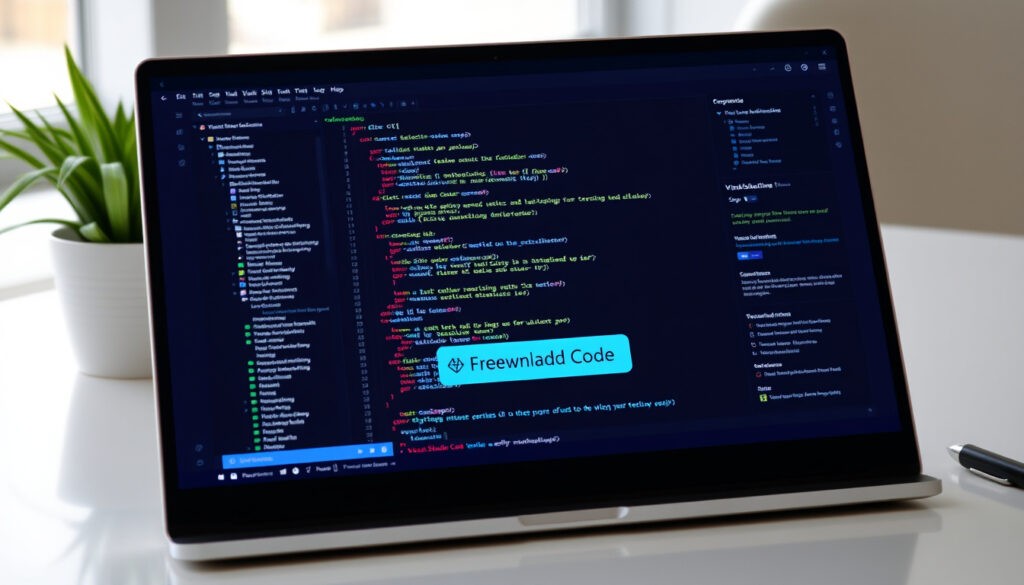
Visual Code: Tải Miễn Phí, Hướng Dẫn Cài Đặt
Visual Studio Code là trình soạn thảo mã miễn phí của Microsoft, được ra mắt ngày 29/04/2015 và nhanh chóng chiếm ngôi lựa chọn phổ biến nhất trong cộng đồng developer toàn cầu. Bài viết này hướng dẫn bạn tải, cài đặt và tận dụng tối đa VS Code cho các dự án lập trình của mình.
Nhà phát triển: Microsoft · Nền tảng hỗ trợ: Windows, Linux, macOS, web · Giá cả: Miễn phí · Loại phần mềm: Môi trường phát triển tích hợp mã nguồn mở · Tích hợp AI: GitHub Copilot
Khảo sát nhanh
- Miễn phí vĩnh viễn với giấy phép MIT (Trang tải chính thức)
- Hỗ trợ Windows, macOS, Linux (GearVN)
- Cập nhật hàng tuần với tính năng tự động (Tài liệu cài đặt chính thức)
- Phiên bản Android chính thức chưa được Microsoft công bố
- Kế hoạch phát triển tính năng dài hạn chưa được công khai chi tiết
- Cài đặt extension Python và GitHub Copilot
- Cấu hình môi trường phát triển cho dự án cụ thể
Bảng thông số kỹ thuật dưới đây tổng hợp các thông tin then chốt về VS Code giúp bạn nắm nhanh đặc điểm phần mềm.
| Thuộc tính | Chi tiết |
|---|---|
| Tên đầy đủ | Visual Studio Code |
| Nhà phát triển | Microsoft |
| Năm ra mắt | 2015 |
| Giấy phép | MIT License |
| Người dùng chính | Lập trình viên web/cloud |
| Dung lượng (Windows) | 90.9MB |
| Chu kỳ phát hành | Hàng tuần |
| Tính năng cốt lõi | Syntax highlighting, code completion, debugging, Git integration, extensions support |
Visual Code được sử dụng để làm gì?
Visual Studio Code là môi trường phát triển tích hợp (IDE) miễn phí của Microsoft, được thiết kế để hỗ trợ lập trình viên xây dựng ứng dụng web, cloud và desktop. Khác với phiên bản Visual Studio đầy đủ, VS Code có dung lượng nhẹ hơn nhiều nhưng vẫn cung cấp đầy đủ tính năng cần thiết cho quá trình phát triển phần mềm.
Tính năng chính
- Syntax highlighting: làm nổi bật cú pháp code theo ngôn ngữ lập trình
- Intelligent code completion: gợi ý mã thông minh dựa trên ngữ cảnh
- Snippets: mẫu code có sẵn cho các tác vụ lặp lại
- Code refactoring: tái cấu trúc mã nguồn tự động
- Debugging: gỡ lỗi trực tiếp trong trình soạn thảo
- Git integration: quản lý phiên bản tích hợp sẵn
Ứng dụng trong phát triển web và cloud
VS Code đặc biệt mạnh trong việc phát triển ứng dụng web nhờ tích hợp terminal, hỗ trợ HTML, CSS, JavaScript và hàng nghìn extension cho các framework như React, Vue, Angular. Đối với cloud computing, VS Code hỗ trợ tốt các công cụ như Docker, Kubernetes thông qua extension chính thức từ Microsoft.
Khả năng mở rộng của VS Code vượt trội so với hầu hết IDE khác, với Visual Studio Marketplace cung cấp hơn 30.000 extension do cộng đồng phát triển, biến nó thành công cụ đa năng cho mọi ngôn ngữ lập trình.
Điều này có nghĩa là bạn có thể biến VS Code thành môi trường chuyên biệt cho Python, JavaScript, hay bất kỳ ngôn ngữ nào mà không cần chuyển đổi công cụ.
Visual Code có miễn phí không?
Có, Visual Studio Code hoàn toàn miễn phí theo giấy phép MIT License. Microsoft không thu phí cài đặt, không có phiên bản premium và không có chi phí ẩn. Đây là phần mềm mã nguồn mở, cho phép người dùng tải về, sử dụng và sửa đổi theo nhu cầu.
Chi phí sử dụng
Dung lượng file cài đặt VS Code trên Windows chỉ khoảng 90.9MB (GearVN), tương đối nhẹ so với các IDE khác. Người dùng có thể tải trực tiếp từ trang chủ code.visualstudio.com hoặc cài đặt qua Microsoft Store một cách an toàn.
So sánh với các IDE khác
Bảng so sánh dưới đây cho thấy VS Code vượt trội về chi phí và hệ sinh thái so với các lựa chọn thay thế phổ biến.
| Tiêu chí | VS Code | PyCharm | Sublime Text |
|---|---|---|---|
| Giá | Miễn phí | Trả phí | Trả phí |
| Mã nguồn mở | Có | Không | Không |
| Extension | Hơn 30.000 | Hạn chế | Ít |
| Hỗ trợ AI | GitHub Copilot | Có | Không |
| Nền tảng | Đa nền tảng | Đa nền tảng | Đa nền tảng |
VS Code vượt trội so với PyCharm và Sublime Text ở khía cạnh chi phí và hệ sinh thái extension. Lập trình viên Python có thể cài đặt extension Python trực tiếp từ giao diện VS Code để có trải nghiệm tương tự PyCharm mà không phải trả phí.
Cách tải và cài đặt Visual Code trên Windows
Việc cài đặt VS Code trên Windows khá đơn giản và nhanh chóng. File cài đặt có đuôi VSCodeUserSetup-{version}.exe, tự động thêm VS Code vào biến môi trường %PATH% để người dùng có thể gọi trình soạn thảo từ terminal.
Hướng dẫn tải từ trang chính thức
- Truy cập trang code.visualstudio.com (Tài liệu chính thức)
- Chọn phiên bản Windows phù hợp (User Installer hoặc System Installer)
- Nhấn nút Download để tải file cài đặt
- Chạy file VSCodeUserSetup-{version}.exe đã tải
Cài đặt nhanh chóng
- Chạy file cài đặt đã tải về với quyền Administrator
- Chọn “I Agree” để đồng ý với các điều khoản sử dụng (FPT Shop)
- Đánh dấu tùy chọn “Add to PATH” để gọi VS Code từ terminal (Điện Thoại Vui)
- Hoàn tất cài đặt và khởi động lại console để cập nhật biến %PATH%
Sau khi cài đặt, bạn cần khởi động lại console (Command Prompt hoặc PowerShell) để lệnh “code .” có thể hoạt động từ thư mục hiện tại.
Đường dẫn mặc định cài đặt là C:\Users\{Username}\AppData\Local\Programs\Microsoft VS Code. Theo mặc định, VS Code được cài đặt tự động vào biến môi trường %PATH%, cho phép gọi trình soạn thảo từ bất kỳ thư mục nào qua lệnh “code .” (Tài liệu chính thức).
VS Code có tốt hơn Python không?
VS Code không thay thế Python — đây là hai công cụ phục vụ mục đích khác nhau. Python là ngôn ngữ lập trình, trong khi VS Code là trình soạn thảo mã. Tuy nhiên, so với IDLE (trình soạn thảo mặc định của Python), VS Code vượt trội hơn nhiều nhờ extension Python chính thức từ Microsoft.
So sánh với IDE Python
Bảng so sánh dưới đây cho thấy VS Code cân bằng giữa tính năng và chi phí tốt hơn nhiều đối thủ.
| Tính năng | VS Code + Python Extension | IDLE | PyCharm |
|---|---|---|---|
| Debugging | Tốt | Cơ bản | Rất tốt |
| Auto-complete | Thông minh | Hạn chế | Tốt |
| Hỗ trợ ngôn ngữ khác | Nhiều | Không | Nhiều |
| Chi phí | Miễn phí | Miễn phí | Trả phí |
| Tài nguyên hệ thống | Thấp | Rất thấp | Cao |
Với lập trình viên cần làm việc đa ngôn ngữ, VS Code loại bỏ nhu cầu chuyển đổi giữa các IDE chuyên biệt.
Lý do VS Code là lựa chọn hàng đầu
VS Code vượt trội cho Python nhờ extension Python chính thức cung cấp IntelliSense, debugging tích hợp, conda environment management và Jupyter notebook support. Lập trình viên có thể chuyển đổi linh hoạt giữa các ngôn ngữ mà không cần học giao diện mới.
Code Institute khuyến nghị VS Code cho người mới bắt đầu học lập trình nhờ giao diện thân thiện, tài liệu hướng dẫn phong phú và cộng đồng hỗ trợ lớn.
Điều này đặc biệt có lợi cho lập trình viên Việt Nam vì có nhiều tài liệu tiếng Việt và cộng đồng người dùng đông đảo.
VS Code có khó sử dụng không?
Không, VS Code được thiết kế với giao diện thân thiện và dễ tiếp cận cho người mới. Giao diện bao gồm thanh sidebar chính, terminal tích hợp phía dưới và khu vực soạn thảo mã chính giữa màn hình (Video hướng dẫn cài đặt và sử dụng). Ngay cả khi bạn chưa từng sử dụng công cụ lập trình chuyên nghiệp, vẫn có thể bắt đầu code với VS Code trong vài phút.
Độ khó cho người mới
VS Code có đường cong học tập thoải hơn so với các IDE chuyên nghiệp như Visual Studio hoặc Eclipse. Người dùng chỉ cần cài đặt, chọn ngôn ngữ lập trình và bắt đầu viết code. Tính năng auto-complete và gợi ý cú pháp giúp người mới giảm thiểu lỗi và học cách viết code đúng cách.
Mẹo bắt đầu nhanh
- Sử dụng phím tắt Ctrl+Shift+P để mở Command Palette
- Cài đặt extension theo ngôn ngữ lập trình bạn đang học
- Sử dụng tính năng Live Share để code cùng người khác
- Kích hoạt format on save để giữ code gọn gàng
Với những mẹo trên, bạn sẽ nhanh chóng tận dụng được các tính năng mạnh mẽ của VS Code mà không cần cấu hình phức tạp.
Ưu điểm
- Hoàn toàn miễn phí, không chi phí ẩn
- Hỗ trợ đa nền tảng: Windows, macOS, Linux
- Hệ sinh thái extension phong phú với hơn 30.000 plugin
- Giao diện nhẹ, khởi động nhanh
- Tích hợp Git và debugging sẵn có
- Hỗ trợ AI qua GitHub Copilot
- Cộng đồng lớn, tài liệu phong phú
- Cập nhật thường xuyên với tính năng mới
Nhược điểm
- Không có phiên bản Android chính thức
- Yêu cầu cài đặt thủ công một số ngôn ngữ (Python, Node.js)
- Extension chất lượng không đồng đều
- Không phải IDE đầy đủ, thiếu một số tính năng chuyên nghiệp
Trích dẫn chuyên gia
Visual Studio Code redefines AI-powered coding with GitHub Copilot integration, making intelligent suggestions that adapt to your coding style.
— Microsoft (Trang chủ chính thức VS Code)
VS Code là lựa chọn hàng đầu cho người mới bắt đầu học lập trình nhờ giao diện trực quan và cộng đồng hỗ trợ mạnh mẽ.
— Code Institute (Đánh giá từ chuyên gia đào tạo)
Đối với lập trình viên Việt Nam, VS Code đặc biệt phù hợp vì tài liệu tiếng Việt phong phú và cộng đồng người dùng đông đảo. Bạn có thể tìm kiếm hỗ trợ từ các nhóm lập trình trên Facebook, forum IT tiếng Việt hoặc Discord server chuyên về VS Code.
Câu hỏi thường gặp
Visual Code hỗ trợ ngôn ngữ nào?
VS Code hỗ trợ hơn 70 ngôn ngữ lập trình bao gồm JavaScript, TypeScript, Python, Java, C++, Go, Rust, Ruby, PHP và nhiều ngôn ngữ khác. Extension marketplace mở rộng thêm khả năng hỗ trợ cho hầu hết các ngôn ngữ phổ biến.
Làm thế nào cập nhật VS Code?
VS Code có tính năng auto-update tự động. Khi có phiên bản mới, trình soạn thảo sẽ thông báo và tải cập nhật trong nền. Bạn cũng có thể kiểm tra cập nhật thủ công bằng lệnh “Check for Updates” trong menu Help.
VS Code có an toàn không?
VS Code từ trang chính thức hoàn toàn an toàn. Microsoft đảm bảo phần mềm không chứa malware hoặc virus. Bạn nên tải từ code.visualstudio.com hoặc Microsoft Store để tránh các phiên bản bị chỉnh sửa.
Extension tốt nhất cho VS Code?
Các extension phổ biến nhất bao gồm: Python (Microsoft), Prettier – Code formatter, ESLint, GitLens, Live Share, GitHub Copilot và Auto Rename Tag. Tùy theo ngôn ngữ và dự án, bạn sẽ cần các extension khác nhau.
VS Code chạy trên Linux không?
Có, VS Code hỗ trợ đầy đủ trên Linux với các gói .deb, .rpm và AppImage. Bạn có thể cài đặt qua terminal hoặc tải từ trang chính thức theo hướng dẫn cụ thể cho distribution Linux đang sử dụng.
Sự khác biệt giữa VS Code và Visual Studio?
Visual Studio là IDE đầy đủ với trình biên dịch tích hợp, phù hợp cho phát triển ứng dụng Windows lớn. VS Code là trình soạn thảo mã nhẹ, linh hoạt và mở rộng qua extension, phù hợp cho web development và multi-language workflow.
VS Code có hỗ trợ tiếng Việt không?
Giao diện VS Code mặc định là tiếng Anh, nhưng bạn có thể cài extension “Vietnamese Language Pack” để chuyển sang giao diện tiếng Việt. Tuy nhiên, tài liệu và hướng dẫn chính thức vẫn là tiếng Anh.
Lập trình viên Việt Nam có trong tay một công cụ mạnh mẽ với chi phí bằng không khi sử dụng Visual Studio Code. Việc cài đặt nhanh chóng, hệ sinh thái extension đa dạng và sự hỗ trợ từ cộng đồng toàn cầu khiến VS Code trở thành điểm khởi đầu lý tưởng cho bất kỳ ai muốn theo đuổi sự nghiệp lập trình.
Related reading: Supabase – Nền Tảng Backend-as-a-Service Mã Nguồn Mở · Minecraft Bedrock – Hướng Dẫn Tải Chính Thức An Toàn
Khi chọn IDE Python, lập trình viên Việt Nam nên tham khảo Visual Code vs PyCharm để đánh giá ưu nhược điểm so với PyCharm một cách chi tiết.
Them bai lien quan
 Xem Thần Số Học – Hướng Dẫn Tra Cứu Và Giải Mã Số Chủ Đạo
 Kết quả bóng đá SEA Games 33 – U22 Việt Nam vô địch, nữ giành bạc
 DXY Index – Giá Hôm Nay, Biểu Đồ Và Tác Động Đến Vàng VND
 Đổi tiền Dublin & Ireland: Nơi tốt nhất, tỷ giá và phí
 Ra Khơi TV – Toàn Bộ Sự Thật Vụ BLV Giàng A Lử Bị Bắt
 Hiến Ngư Motchill – Tập 1, 3, 4, 6, 13 Vietsub, thuyết minh
 Thứ Hạng Của Man Utd Gặp Brighton & Hove Albion – Kết Quả 3-0
 Nhiệt độ ngày mai – Dự báo Hà Nội, Hải Phòng, Đà Nẵng